
Word — Protéger un document par mot de passe7 Sections7 Lessons1 Quiz60 Minutes
Leçon 6 – Utiliser la restriction de modification
Objectifs de la leçon
Rendre un document non modifiable, autoriser certaines zones et désactiver ensuite la restriction.
1. Activer la restriction
- Ouvrez le document.
- Sélectionnez l’onglet Révision.
- Cliquez sur Restreindre la modification.
- Dans le volet qui apparaît, cochez Autoriser uniquement ce type de modification dans le document.
- Dans la liste, choisissez Aucune modification – Lecture seule.
- Cliquez sur Oui, activer la protection.
- Sélectionnez Mot de passe, saisissez et confirmez le mot de passe, puis cliquez sur OK.
- Enregistrez le document.
Important : si vous n’ajoutez pas de mot de passe, une autre personne pourra désactiver facilement la restriction.
2. Créer des exceptions dans le tableau « Préparation de réunion »
Dans la colonne Valeur prévue, seules les zones « À compléter » doivent rester modifiables. Le titre, les en-têtes et la valeur déjà renseignée « Salle de réunion » restent protégés.
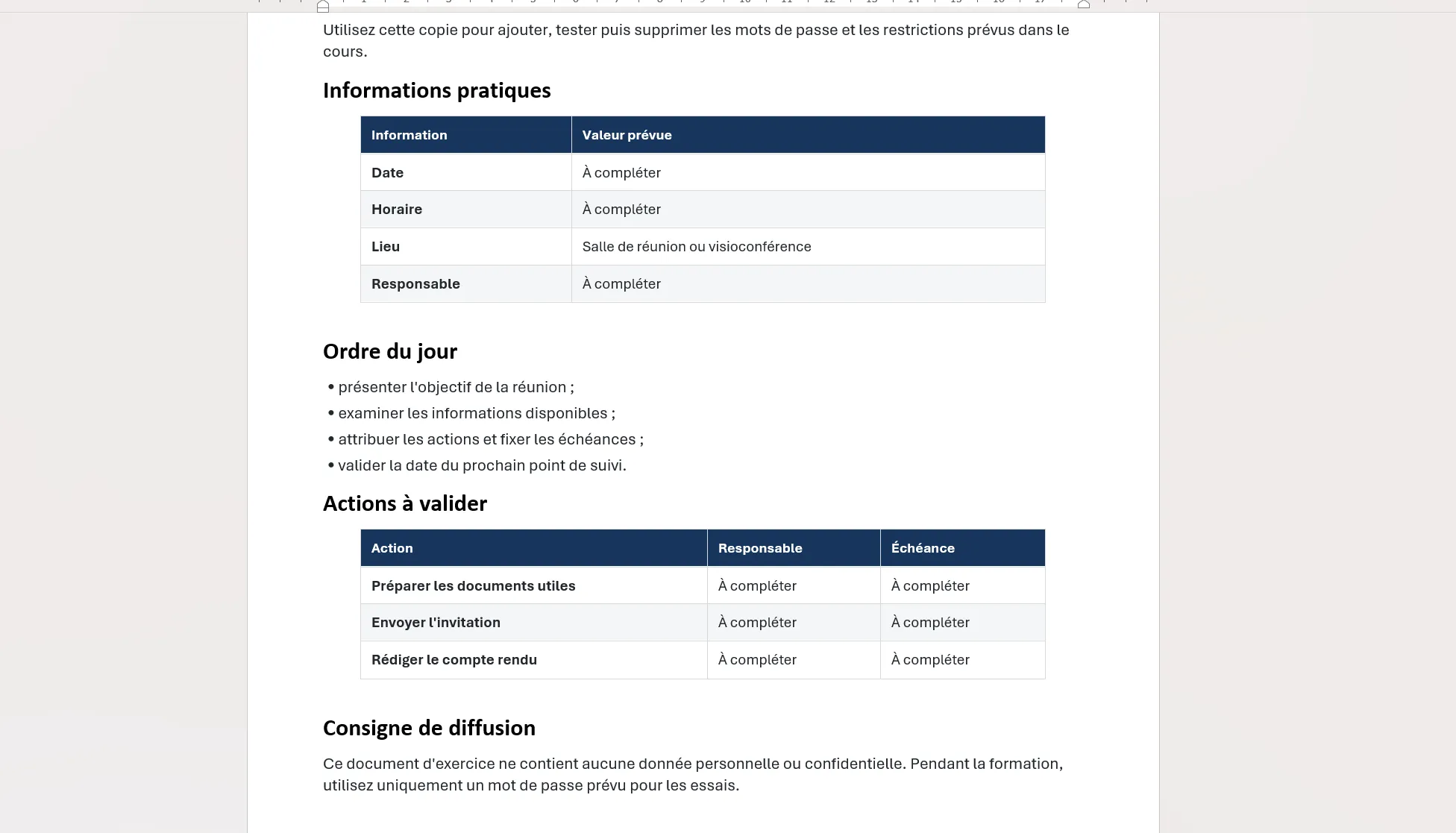
- Dans Word, ouvrez Révision > Restreindre la modification. Si la fenêtre Activer la protection est ouverte, cliquez sur Annuler pour revenir au volet. Si la protection est déjà active, cliquez sur Arrêter la protection et saisissez le mot de passe.
- Dans le volet, cochez Autoriser uniquement ce type de modification dans le document, puis choisissez Aucune modification (Lecture seule).
- Dans la première cellule à remplir, sélectionnez les mots « À compléter ». Limitez la sélection à ce texte pour préserver la structure du tableau.
- Dans le volet, sous Exceptions, cochez Tout le monde pour la sélection. Recommencez pour chaque « À compléter » à rendre modifiable.
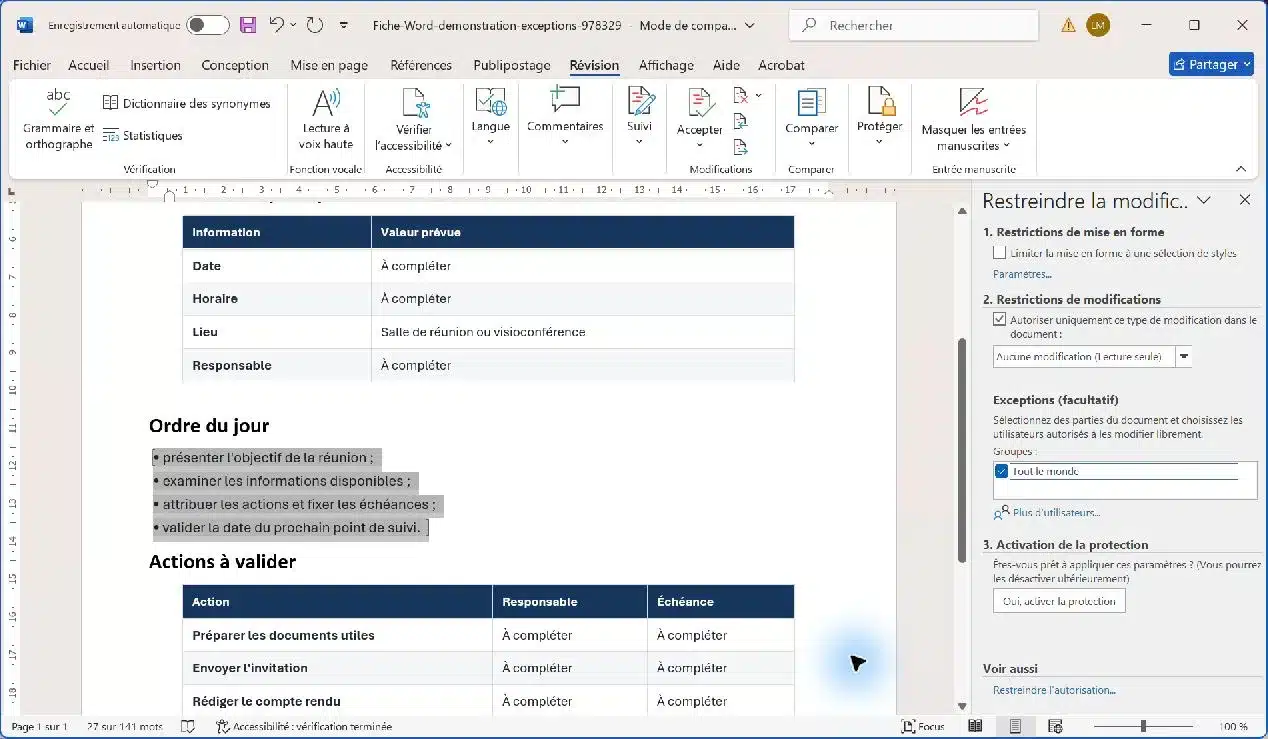
Capture 2. Pour rendre modifiable uniquement le contenu de l’ordre du jour, sélectionnez les quatre puces, laissez le titre hors de la sélection et cochez « Tout le monde » sous « Exceptions ». - Cliquez sur Oui, activer la protection. Dans la fenêtre qui s’ouvre, sélectionnez Mot de passe, saisissez et confirmez le mot de passe d’exercice, puis cliquez sur OK. Enregistrez avec Ctrl + S.
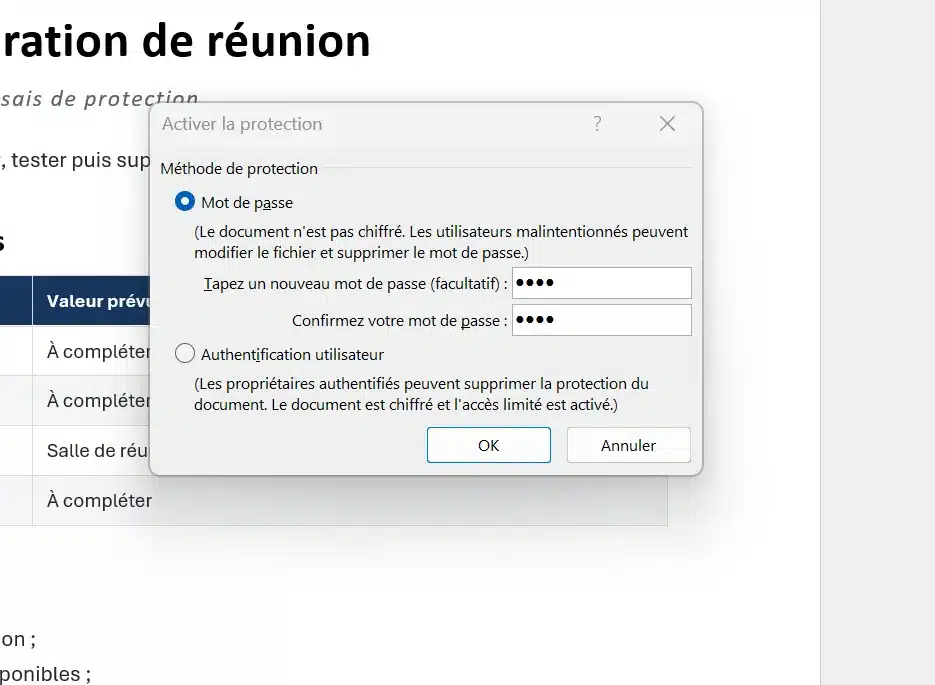
À retenir. « Tout le monde » autorise les personnes qui ouvrent le fichier à modifier les passages sélectionnés. Le mot de passe sert à arrêter la protection dans Word.
3. Tester la restriction
- Fermez le document, puis rouvrez-le.
- Remplacez un « À compléter » autorisé par une valeur d’essai, par exemple « Mardi à 10 h ». Word accepte la saisie dans cette zone.
- Essayez de modifier l’en-tête Valeur prévue ou le texte Salle de réunion. Word doit bloquer ces modifications.
- Vérifiez les autres zones « À compléter » et contrôlez que la mise en forme du tableau est préservée.
4. Désactiver la protection
- Sélectionnez Révision > Restreindre la modification.
- Cliquez sur Arrêter la protection.
- Saisissez le mot de passe.
- Cliquez sur OK.
- Enregistrez le document.
Limites à connaître
La restriction empêche les modifications normales dans Word, mais elle ne rend pas le contenu secret. Le texte reste lisible et peut éventuellement être copié ou photographié.
Exercice guidé
Sur une copie de la fiche de préparation de réunion, rendez modifiables les zones « À compléter ». Faites les deux tests de la section 3, puis arrêtez la protection. Vous pouvez aussi reproduire l’exercice sur une fiche comportant un titre, une consigne et une zone « Réponse ».