
Word — Protéger un document par mot de passe7 Sections7 Lessons1 Quiz60 Minutes
Leçon 4 – Supprimer le mot de passe d’ouverture
Objectif de la leçon
Supprimer correctement le mot de passe d’ouverture et vérifier que le document est redevenu accessible sans protection.
1. Condition indispensable
Vous devez connaître le mot de passe actuel. Sans lui, Word ne peut généralement pas ouvrir le document et Microsoft ne peut pas le récupérer à votre place.
2. Supprimer le mot de passe
- Ouvrez le document protégé.
- Saisissez le mot de passe d’ouverture.
- Sélectionnez Fichier > Informations.
- Cliquez sur Protéger le document.
- Sélectionnez Chiffrer avec un mot de passe.
- Effacez entièrement le contenu de la zone de mot de passe.
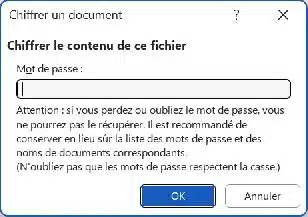
Capture. Dans la fenêtre Chiffrer un document, effacez le mot de passe pour laisser le champ vide. Cliquez sur OK, puis enregistrez avec Ctrl + S. - Laissez la zone vide puis cliquez sur OK.
- Enregistrez le document avec Ctrl + S.
3. Vérifier la suppression
- Fermez complètement Word.
- Ouvrez de nouveau le fichier.
- Vérifiez que Word ne demande plus de mot de passe.
- Contrôlez que le contenu est intact.
Attention : effacer le mot de passe dans la boîte de dialogue sans enregistrer ensuite le document ne suffit pas.
4. Erreurs fréquentes
- Supprimer seulement le texte saisi dans une demande d’ouverture.
- Fermer le document sans enregistrer la modification.
- Modifier une copie différente de celle que l’on teste.
- Confondre le mot de passe d’ouverture avec une restriction de modification.
Exercice guidé
Reprenez le fichier protégé pendant la leçon précédente, supprimez son mot de passe, enregistrez-le, fermez Word puis vérifiez qu’il s’ouvre directement.
Contrôle final
La suppression est réussie si le fichier s’ouvre sans demander de mot de passe et si aucune donnée n’a été perdue.