
Word — Protéger un document par mot de passe7 Sections7 Lessons1 Quiz60 Minutes
Leçon 3 – Ajouter et tester un mot de passe d’ouverture
Objectif de la leçon
Ajouter un mot de passe d’ouverture, enregistrer correctement le document et vérifier que son contenu est réellement protégé.
1. Ajouter le mot de passe d’ouverture
- Ouvrez la copie du document à protéger.
- Sélectionnez l’onglet Fichier.
- Cliquez sur Informations.
- Sélectionnez Protéger le document.
- Cliquez sur Chiffrer avec un mot de passe.
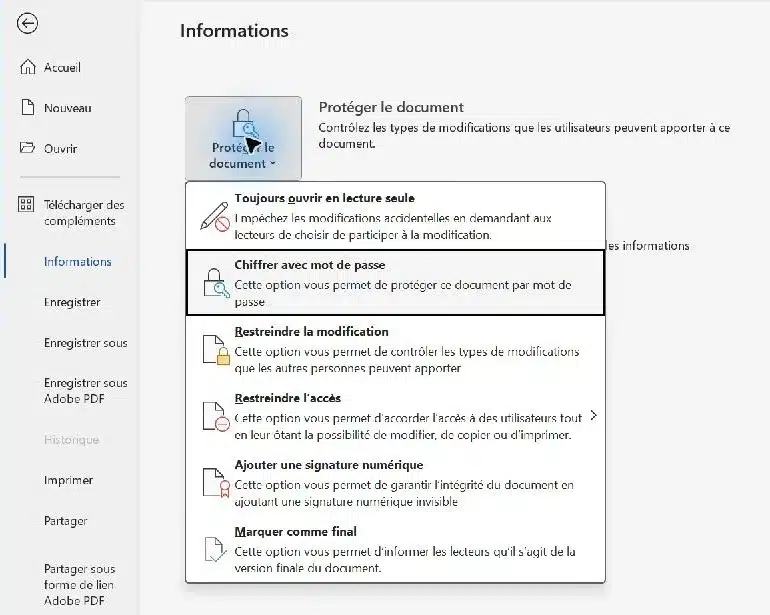
Capture 1. Dans Word, suivez Fichier → Informations → Protéger le document, puis cliquez sur la commande de chiffrement encadrée. - Saisissez le mot de passe choisi.
- Cliquez sur OK.
- Saisissez une seconde fois le même mot de passe.
- Cliquez sur OK.
- Enregistrez avec Ctrl + S.
Important : la protection ne prend réellement effet qu’après l’enregistrement du fichier.
2. Tester la protection
- Fermez complètement le document.
- Ouvrez-le de nouveau depuis l’Explorateur de fichiers.
- Vérifiez que Word demande un mot de passe.
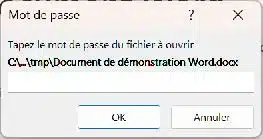
Capture 2. À la réouverture, Word affiche cette fenêtre avant de montrer le contenu. Saisissez le mot de passe d’ouverture, puis cliquez sur OK. - Saisissez volontairement une valeur incorrecte.
- Vérifiez que l’ouverture est refusée.
- Saisissez ensuite le bon mot de passe.
Si le document s’ouvre sans demande de mot de passe, reprenez la procédure et vérifiez que le fichier a bien été enregistré après le chiffrement.
3. Comprendre ce qui est protégé
Le mot de passe d’ouverture chiffre le document. Une personne qui ne possède pas le mot de passe ne peut normalement pas afficher son contenu dans Word.
Cette protection ne remplace toutefois pas une bonne gestion du fichier : emplacement sécurisé, sauvegardes, droits de partage et transmission prudente restent nécessaires.
4. Erreurs fréquentes
- Protéger l’original sans conserver de copie.
- Fermer Word sans enregistrer.
- Confondre mot de passe d’ouverture et lecture seule.
- Communiquer le fichier et le mot de passe par le même canal.
- Utiliser un mot de passe personnel pendant un exercice.
Exercice guidé
- Ouvrez Exercice_protection_test.docx.
- Ajoutez un mot de passe d’ouverture fictif.
- Enregistrez et fermez Word.
- Testez une valeur incorrecte.
- Ouvrez ensuite le document avec le bon mot de passe.
Validation
La manipulation est réussie si le contenu reste invisible avec une valeur incorrecte et si le document s’ouvre avec le bon mot de passe.