
Word — Protéger un document par mot de passe7 Sections7 Lessons1 Quiz60 Minutes
Leçon 5 – Ajouter et supprimer un mot de passe pour la modification
Objectifs de la leçon
Ajouter et supprimer un mot de passe pour la modification, vérifier son comportement et comprendre précisément ce qu’il protège.
1. Ne pas confondre trois fonctions
| Fonction | Effet | Usage conseillé |
|---|---|---|
| Toujours ouvrir en lecture seule | Word recommande la lecture seule, mais l’utilisateur peut généralement choisir de modifier. | Éviter une modification accidentelle sans imposer de verrou. |
| Mot de passe pour la modification | Le mot de passe est nécessaire pour modifier et enregistrer dans le fichier original. Sans lui, le document s’ouvre en lecture seule. | Préserver l’original tout en laissant le contenu consultable. |
| Restreindre la modification | Word bloque tout ou partie des modifications et peut laisser seulement certaines zones modifiables. | Imposer des règles d’édition, par exemple dans un formulaire. |
Point clé : une personne qui ouvre le document sans le mot de passe de modification peut toujours lire le contenu et enregistrer une copie sous un autre nom. Elle ne peut pas écraser le fichier original.
2. Ajouter un mot de passe pour la modification
- Ouvrez le document.
- Sélectionnez Fichier > Enregistrer sous.
- Cliquez sur Parcourir afin d’afficher la fenêtre classique d’enregistrement.
- Ouvrez le menu Outils, situé près du bouton Enregistrer.
- Sélectionnez Options générales.
- Repérez la zone Mot de passe pour la modification.
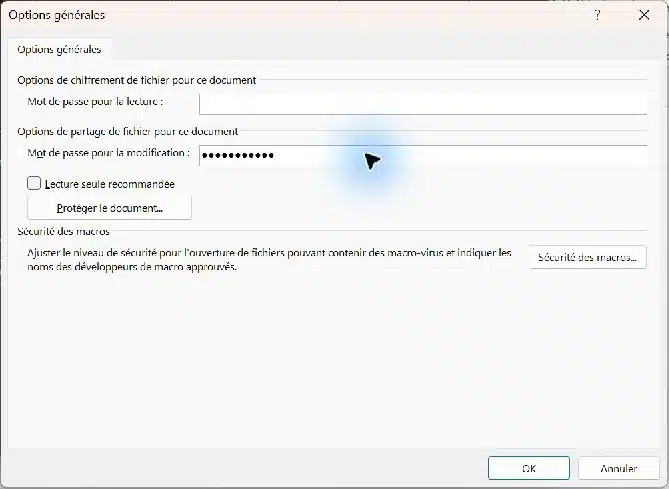
Capture. Dans Enregistrer sous → Parcourir → Outils → Options générales, renseignez le deuxième champ, Mot de passe pour la modification. Dans cet exemple, le champ de lecture est vide pour que le document puisse être ouvert sans mot de passe. - Saisissez le mot de passe choisi.
- Cliquez sur OK puis confirmez le mot de passe.
- Enregistrez le fichier.
- Acceptez le remplacement si Word vous le demande.
3. Tester la protection de l’original
- Fermez le document.
- Ouvrez-le de nouveau.
- Ne saisissez pas le mot de passe pour la modification.
- Choisissez Lecture seule.
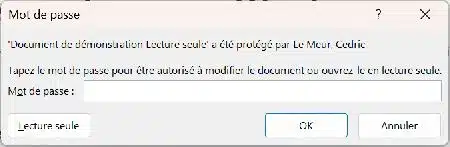
Capture. Pour consulter le document sans saisir le mot de passe de modification, laissez le champ vide et cliquez sur Lecture seule, en bas à gauche. - Vérifiez que le document reste consultable.
- Modifiez une phrase puis tentez d’enregistrer dans le fichier original : Word doit vous demander de créer une copie.
- Utilisez Enregistrer sous pour constater qu’une autre copie peut tout de même être créée.
- Fermez puis rouvrez le fichier original avec le bon mot de passe.
4. Comprendre les limites
Le mot de passe pour la modification protège surtout le fichier original contre l’écrasement. Il ne chiffre pas le contenu : une personne peut toujours le lire et peut, selon les cas, copier le texte, l’imprimer, faire une capture d’écran ou enregistrer une nouvelle copie.
Règle : si personne ne doit lire le contenu, utilisez un mot de passe d’ouverture. Si seules certaines zones doivent rester modifiables, utilisez Restreindre la modification.
5. Supprimer le mot de passe pour la modification
- Ouvrez le document avec l’autorisation de modification.
- Sélectionnez Fichier > Enregistrer sous > Parcourir.
- Ouvrez Outils > Options générales.
- Effacez la zone Mot de passe pour la modification.
- Cliquez sur OK.
- Enregistrez et acceptez le remplacement si nécessaire.
- Fermez puis rouvrez le fichier pour vérifier.
Exercice guidé
Ajoutez un mot de passe pour la modification au document d’exercice. Ouvrez-le sans fournir ce mot de passe, modifiez une phrase et constatez que l’original ne peut pas être écrasé. Enregistrez une copie sous un autre nom, puis rouvrez l’original avec le mot de passe. Supprimez enfin la protection et contrôlez le résultat.