
FILTRE, TRIER et UNIQUE dans Excel : guide complet avec exemples
Vous filtrez et triez encore vos tableaux à la main, en recommençant à chaque nouvelle ligne ? Les fonctions FILTRE, TRIER et UNIQUE font ce travail par formule : une seule formule extrait les lignes utiles, les classe ou en retire les doublons, et le résultat se met à jour tout seul quand les données changent. Disponibles dans Excel 2021, Excel 2024 et Microsoft 365.
⏱ 15 min de lecture
📋 Excel 2021, 2024 et Microsoft 365
🆕 Fonctions modernes
1Pourquoi utiliser FILTRE, TRIER et UNIQUE ?
Ces trois fonctions remplacent des manipulations que l’on refait sans cesse avec les menus d’Excel. Leur point commun : elles renvoient un tableau entier à partir d’une seule formule.
| Fonction | Ce qu’elle fait | Ce qu’elle remplace |
|---|---|---|
| FILTRE | Extrait les lignes qui répondent à un ou plusieurs critères | Données › Filtrer, puis copier-coller le résultat |
| TRIER et TRIERPAR | Classent un tableau selon une ou plusieurs colonnes | Données › Trier, qui modifie le tableau d’origine |
| UNIQUE | Renvoie la liste des valeurs sans doublon | Données › Supprimer les doublons sur une copie |
Un filtre ou un tri fait avec les menus est une photo à un instant donné. Avec FILTRE, TRIER ou UNIQUE, le résultat est une formule : ajoutez une vente, corrigez un montant, et le résultat se recalcule aussitôt.
2Comprendre la propagation des résultats
Une formule classique renvoie une seule valeur dans une seule cellule. FILTRE, TRIER et UNIQUE renvoient plusieurs lignes et plusieurs colonnes : vous saisissez la formule dans une seule cellule, et Excel remplit automatiquement les cellules voisines. On parle de propagation (en anglais, spill).
- La zone remplie est entourée d’un cadre bleu quand vous cliquez dedans.
- Seule la première cellule contient la formule. Les autres affichent le résultat, mais la formule y apparaît grisée dans la barre de formule.
- Pour faire référence à toute la zone, ajoutez # après la première cellule :
A14#désigne tout le résultat qui part de A14, quelle que soit sa taille.
=LIGNES(A14#)
→ Compte les lignes du résultat qui part de A14 (4 dans l’exemple 1 ci-dessous)
Les cellules où le résultat doit se propager doivent être vides. Si une seule d’entre elles contient une valeur, Excel affiche #PROPAGATION! (voir la section 7).
3FILTRE : extraire les lignes qui répondent à un critère
FILTRE (FILTER en anglais) renvoie toutes les lignes d’un tableau pour lesquelles une condition est vraie.
=FILTRE(tableau ; inclure ; [si_vide])
| Argument | Type | Description |
|---|---|---|
| tableau | Obligatoire | La plage à filtrer, sans la ligne d’en-têtes. Ex : A2:F11. |
| inclure | Obligatoire | La condition à tester sur chaque ligne. Ex : B2:B11="Martin". Elle doit avoir autant de lignes que le tableau. |
| si_vide | Optionnel | Ce qu’Excel affiche si aucune ligne ne répond à la condition. Sans cet argument, Excel renvoie #CALC!. |
Tableau de départ : les ventes du trimestre
Tous les exemples de cette page utilisent le même tableau de ventes, en A1:F11. Les résultats sont placés à partir de la ligne 14.
| A | B | C | D | E | F | |
|---|---|---|---|---|---|---|
| 1 | Date | Commercial | Région | Produit | Ventes (€) | Quantité |
| 2 | 03/01/2024 | Martin | Nord | Clavier | 450 | 10 |
| 3 | 07/01/2024 | Dupont | Sud | Souris | 320 | 16 |
| 4 | 12/01/2024 | Martin | Nord | Écran | 868 | 4 |
| 5 | 18/01/2024 | Simon | Est | Souris | 360 | 18 |
| 6 | 24/01/2024 | Dupont | Sud | Clavier | 540 | 12 |
| 7 | 02/02/2024 | Martin | Nord | Écran | 868 | 4 |
| 8 | 15/02/2024 | Simon | Est | Clavier | 270 | 6 |
| 9 | 22/02/2024 | Dupont | Sud | Écran | 578 | 2 |
| 10 | 05/03/2024 | Simon | Est | Souris | 480 | 24 |
| 11 | 11/03/2024 | Martin | Nord | Écran | 654 | 3 |
Exemple 1 : les ventes d’un commercial
On veut afficher toutes les ventes de Martin. On saisit en A14 :
=FILTRE(A2:F11 ; B2:B11="Martin")
→ Renvoie les 4 ventes de Martin, sur 6 colonnes (A14:F17)
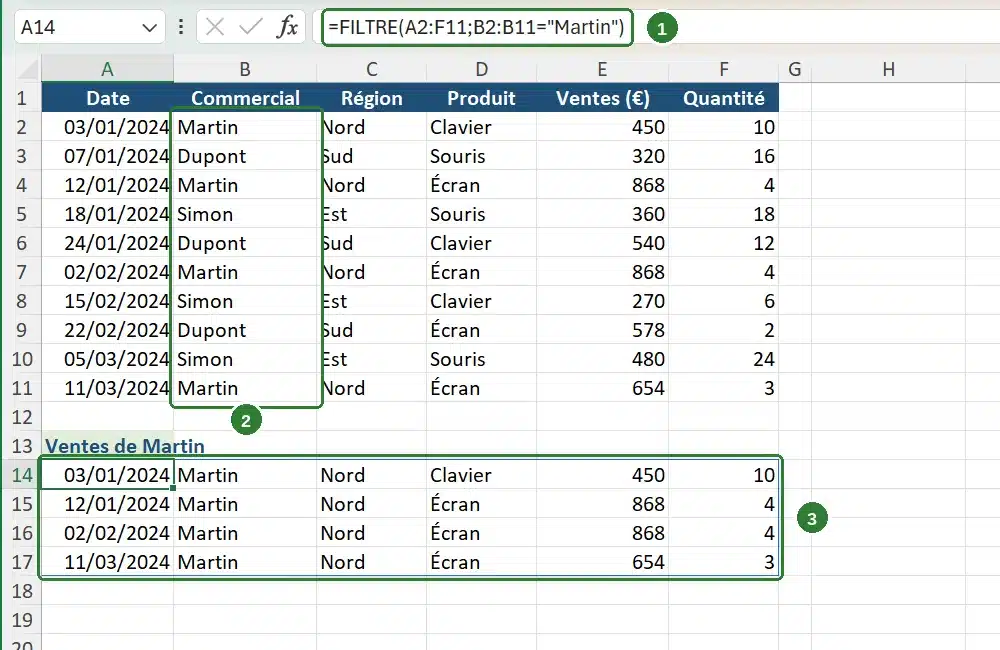
FILTRE recopie les valeurs, pas leur format. Si la première colonne affiche 45294 au lieu de 03/01/2024, sélectionnez la colonne du résultat et appliquez le format Date courte (Accueil › Nombre).
Exemple 2 : combiner deux critères
Pour les ventes de Martin supérieures à 600 €, les deux conditions doivent être vraies en même temps. On entoure chaque condition de parenthèses et on les multiplie :
=FILTRE(A2:F11 ; (B2:B11="Martin")*(E2:E11>600))
→ 3 lignes : 868 €, 868 € et 654 €
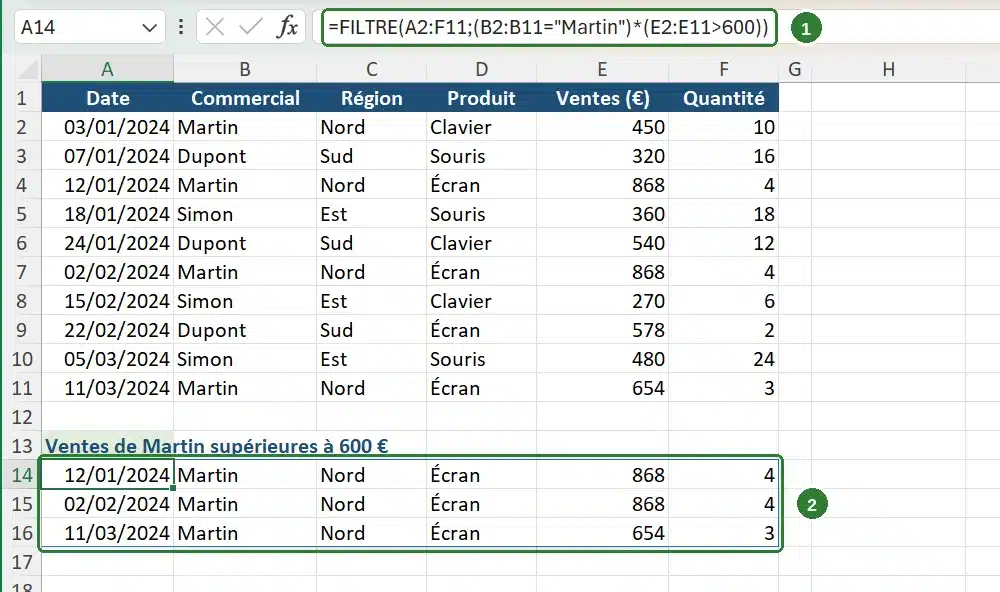
Pour un OU (au moins une condition vraie), on additionne les conditions. Les ventes des régions Nord ou Est :
=FILTRE(A2:F11 ; (C2:C11="Nord")+(C2:C11="Est"))
→ 7 lignes : les 4 ventes du Nord et les 3 ventes de l’Est
* = ET (toutes les conditions) · + = OU (au moins une condition). Les fonctions ET() et OU() ne fonctionnent pas dans FILTRE : elles renvoient une seule valeur au lieu d’une valeur par ligne.
Prévoir le cas où rien n’est trouvé
Aucune vente n’est enregistrée pour Leroy. Sans le 3e argument, la formule renverrait #CALC!. Avec si_vide, elle affiche un message clair :
=FILTRE(A2:F11 ; B2:B11="Leroy" ; "Aucune vente")
→ Aucune vente
4TRIER et TRIERPAR : classer les résultats
TRIER (SORT en anglais) renvoie une copie triée d’un tableau. Le tableau d’origine ne bouge pas.
=TRIER(tableau ; [index_tri] ; [ordre_tri] ; [par_col])
| Argument | Type | Description |
|---|---|---|
| tableau | Obligatoire | La plage à trier, sans la ligne d’en-têtes. |
| index_tri | Optionnel | Le numéro de la colonne sur laquelle trier, compté à partir de la gauche du tableau. Par défaut : 1. |
| ordre_tri | Optionnel | 1 = croissant (par défaut) · -1 = décroissant. |
| par_col | Optionnel | VRAI pour trier des colonnes au lieu de lignes. Rarement utile. |
Exemple 3 : classer les ventes de la plus élevée à la plus faible
La colonne Ventes est la 5e colonne du tableau A2:F11. On saisit en A14 :
=TRIER(A2:F11 ; 5 ; -1)
→ Les 10 ventes, de 868 € à 270 €
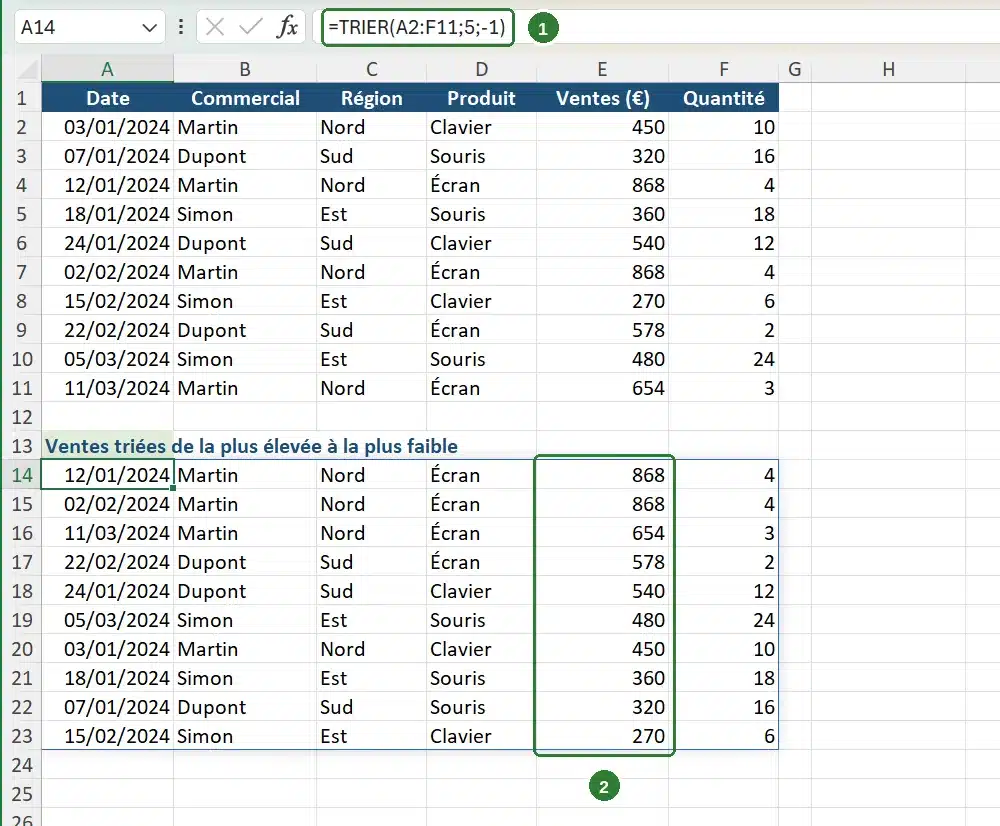
TRIERPAR : trier sur plusieurs colonnes
TRIERPAR (SORTBY) trie un tableau selon une ou plusieurs autres plages. Ici : par commercial (ordre alphabétique), puis par montant décroissant pour chaque commercial.
=TRIERPAR(tableau ; par_tableau1 ; [ordre_tri1] ; …)

=TRIERPAR(A2:F11 ; B2:B11 ; 1 ; E2:E11 ; -1)
→ Dupont, puis Martin, puis Simon ; pour chacun, du plus gros montant au plus petit
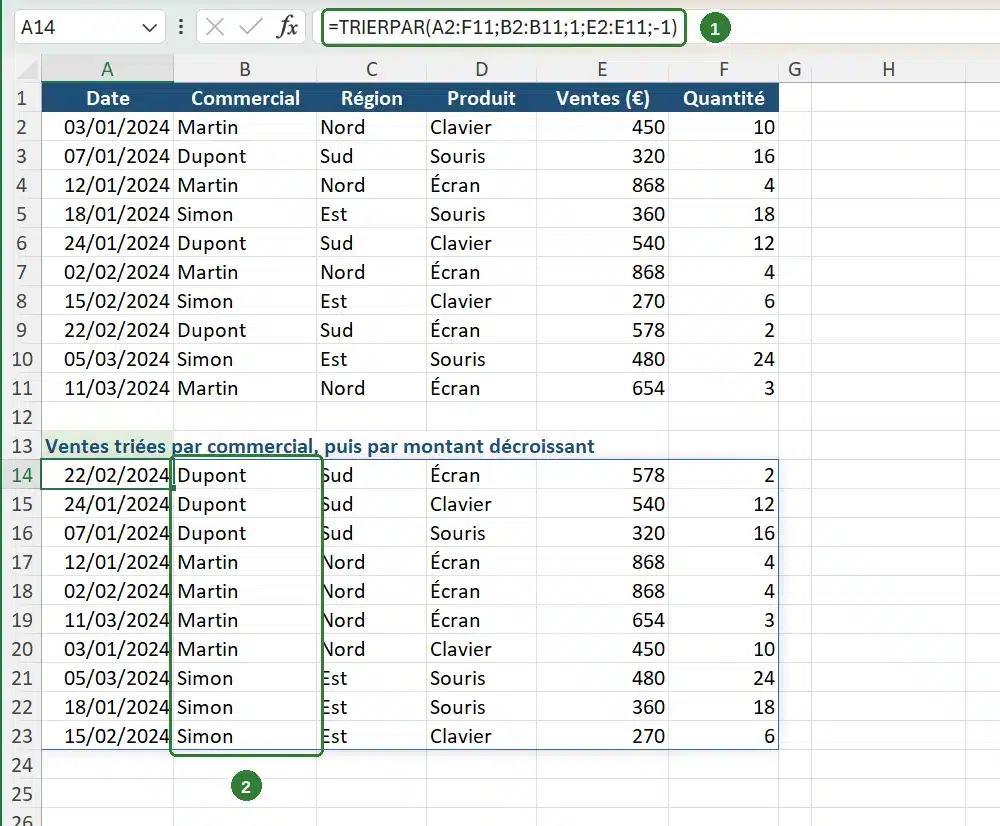
TRIER suffit pour un tri sur une seule colonne du tableau. TRIERPAR est plus souple : plusieurs niveaux de tri, et la colonne de tri n’a même pas besoin d’apparaître dans le résultat.
5UNIQUE : obtenir une liste sans doublons
UNIQUE renvoie chaque valeur une seule fois, dans l’ordre où elle apparaît.
=UNIQUE(tableau ; [par_col] ; [une_seule_fois])
| Argument | Type | Description |
|---|---|---|
| tableau | Obligatoire | La plage dont on veut les valeurs distinctes. Ex : B2:B11. |
| par_col | Optionnel | VRAI pour comparer des colonnes au lieu de lignes. Par défaut : FAUX. |
| une_seule_fois | Optionnel | VRAI pour ne garder que les valeurs présentes une seule fois dans la plage. Par défaut : FAUX (toutes les valeurs distinctes). |
Selon la version d’Excel, l’info-bulle peut afficher les noms anglais de ces arguments : by_col et exactly_once.
=UNIQUE(B2:B11)
→ Martin, Dupont, Simon (dans l’ordre d’apparition)

=TRIER(UNIQUE(D2:D11))
→ Clavier, Écran, Souris (liste triée par ordre alphabétique)
Placez =TRIER(UNIQUE(D2:D11)) dans une colonne libre, par exemple en H2, puis utilisez =$H$2# comme source d’une liste de validation des données. Un nouveau produit saisi dans le tableau apparaîtra automatiquement dans la liste.
6Combiner FILTRE, TRIER et UNIQUE
Ces fonctions s’emboîtent les unes dans les autres, comme toutes les fonctions d’Excel. C’est là qu’elles deviennent vraiment puissantes.
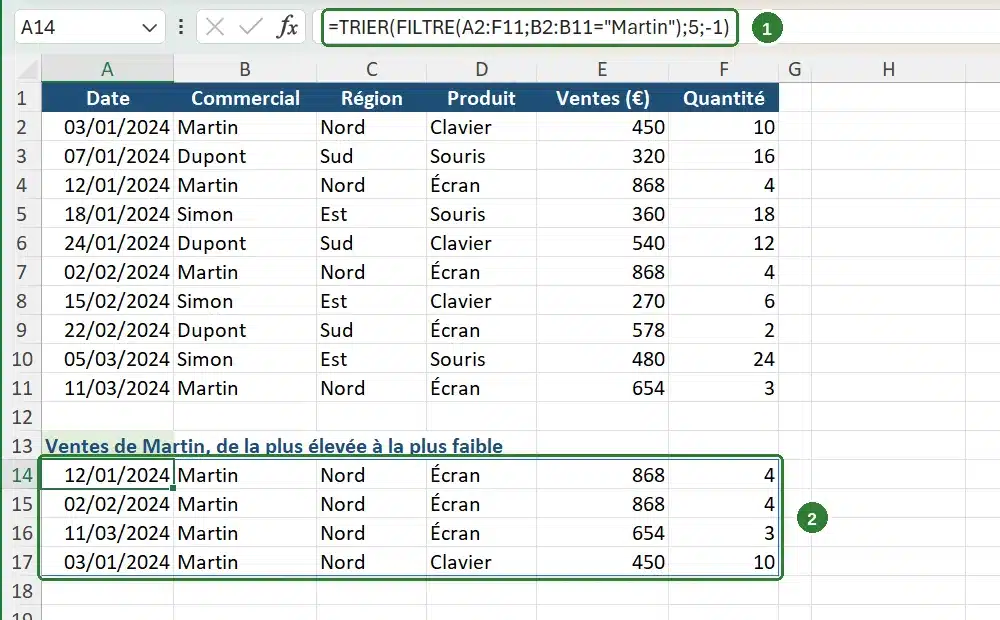
Exemple 4 : les ventes d’un commercial, classées
On place la formule FILTRE de l’exemple 1 à l’intérieur de TRIER :
=TRIER(FILTRE(A2:F11 ; B2:B11="Martin") ; 5 ; -1)
→ Les ventes de Martin : 868 €, 868 €, 654 €, 450 €
Exemple 5 : une synthèse qui se construit toute seule
En H2, UNIQUE dresse la liste des commerciaux. En I2, SOMME.SI calcule le total de chacun, en utilisant H2# comme critère :
H2 : =UNIQUE(B2:B11)
I2 : =SOMME.SI(B2:B11 ; H2# ; E2:E11)
→ Martin 2 840 · Dupont 1 438 · Simon 1 110
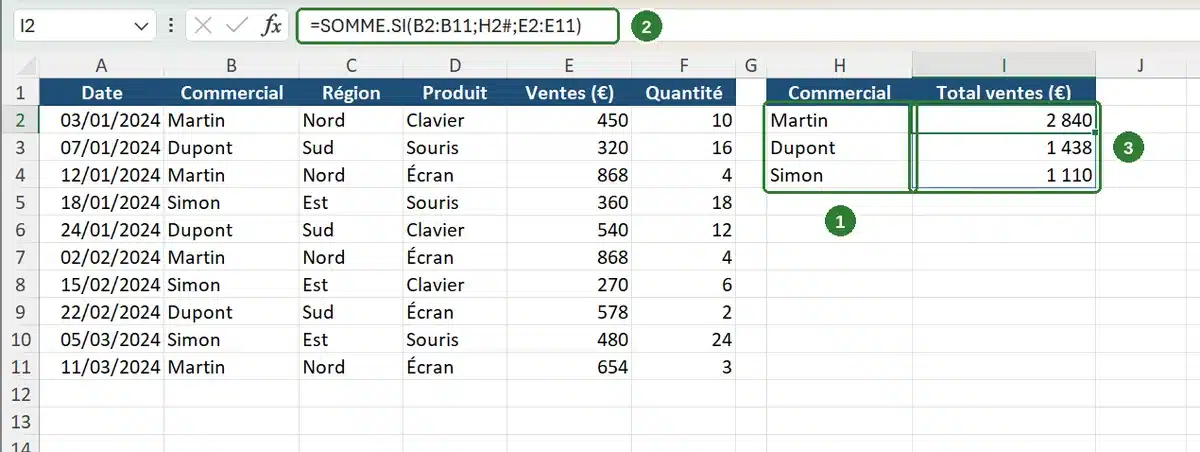
Si un nouveau commercial apparaît dans le tableau, il s’ajoute automatiquement à la liste en H et son total se calcule en I, sans actualisation. Pour des analyses plus poussées, passez au tableau croisé dynamique.
7Erreurs courantes avec FILTRE, TRIER et UNIQUE
Solution : videz les cellules entourées en pointillés, ou déplacez la formule.
Solution : ajoutez le 3e argument
si_vide, par exemple "Aucune vente".A2:F11 avec B2:B10.Solution : utilisez des plages de même hauteur.
Solution : utilisez Excel 2021, Excel 2024 ou Microsoft 365, ou le filtre automatique (Données › Filtrer).
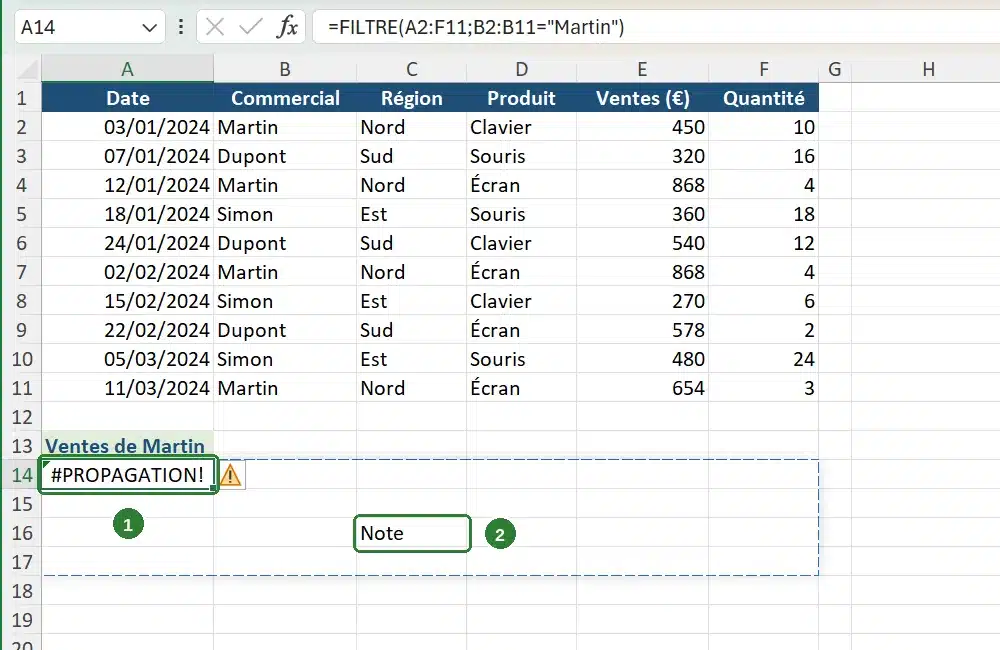
Une formule qui se propage ne peut pas être placée à l’intérieur d’un tableau structuré (Insertion › Tableau) : Excel affiche #PROPAGATION!. Placez-la à côté du tableau. En revanche, utiliser un tableau structuré comme source est une excellente idée : le résultat suivra automatiquement les nouvelles lignes.
8FILTRE ou filtre automatique ?
🔶 Filtre automatique (Données › Filtrer)
- ✗ Masque les lignes du tableau d’origine
- ✗ Un seul affichage filtré à la fois
- ✗ À refaire ou à réappliquer après chaque modification
- ✓ Rapide pour une consultation ponctuelle
- ✓ Disponible dans toutes les versions d’Excel
🟢 Fonction FILTRE
- ✓ Le tableau d’origine reste intact
- ✓ Plusieurs résultats filtrés côte à côte
- ✓ Mise à jour automatique
- ✓ Se combine avec TRIER, UNIQUE, SOMME.SI…
- ✗ Excel 2021, 2024 et Microsoft 365 uniquement
Pour regarder rapidement une partie des données : le filtre automatique. Pour construire un rapport, un tableau de bord ou une extraction qui doit rester à jour : la fonction FILTRE.
🎓 Aller plus loin avec une formation Excel personnalisée
Vous souhaitez maîtriser les fonctions modernes d’Excel dans le contexte de votre métier ? Une formation individuelle sur mesure vous permet de progresser rapidement avec des exercices adaptés à vos fichiers réels.
🎓 Découvrir la formation Excel
📥 Télécharger le fichier compagnon gratuit
9Questions fréquentes sur FILTRE, TRIER et UNIQUE
Dans quelles versions d’Excel ces fonctions sont-elles disponibles ?
FILTRE, TRIER, TRIERPAR et UNIQUE sont disponibles dans Excel 2021, Excel 2024, Microsoft 365 et Excel pour le web. Dans Excel 2019 ou une version antérieure, elles renvoient #NOM?.
Peut-on modifier une cellule du résultat ?
Non. Les cellules remplies par propagation sont en lecture seule : seule la première cellule contient la formule. Pour changer le résultat, modifiez la formule ou les données sources. Si vous avez besoin de valeurs figées, copiez le résultat puis collez-le en valeurs (Ctrl+Alt+V, puis Valeurs).
Comment filtrer avec plusieurs critères ?
Entourez chaque condition de parenthèses. Multipliez-les pour un ET : =FILTRE(A2:F11;(B2:B11="Martin")*(E2:E11>600)). Additionnez-les pour un OU : =FILTRE(A2:F11;(C2:C11="Nord")+(C2:C11="Est")).
Pourquoi mes dates s’affichent-elles sous forme de nombres ?
FILTRE et TRIER renvoient les valeurs, pas leur mise en forme. Une date est un nombre pour Excel : appliquez le format Date courte à la colonne du résultat. Le format est conservé lors des mises à jour.
FILTRE peut-il remplacer RECHERCHEX ?
Pour retrouver une seule valeur, RECHERCHEX reste plus simple. FILTRE est fait pour renvoyer toutes les lignes qui correspondent : là où RECHERCHEX s’arrête à la première occurrence, FILTRE les renvoie toutes.
+Pour aller plus loin
Vous maîtrisez FILTRE, TRIER et UNIQUE ? Voici les fiches complémentaires pour aller encore plus loin dans l’analyse de vos données :