
Fonction RECHERCHEV dans Excel
RECHERCHEV cherche une valeur dans la première colonne d’une plage et renvoie le contenu d’une autre colonne sur la même ligne. C’est la fonction de recherche la plus répandue dans Excel, disponible depuis Excel 2003 jusqu’à Microsoft 365 (SIERREUR depuis Excel 2007, SI.NON.DISP depuis Excel 2013).
⏱ 15 min de lecture
📋 Excel 2003 à 2024 · Microsoft 365
1Syntaxe et paramètres détaillés
La syntaxe complète de RECHERCHEV est la suivante :
=RECHERCHEV(valeur_cherchée ; table_matrice ; no_index_col ; [valeur_proche])
En français, Excel utilise le point-virgule (;) comme séparateur d’arguments. En version anglaise (VLOOKUP), c’est la virgule (,).
Les 4 paramètres expliqués
| Paramètre | Type | Description |
|---|---|---|
| valeur_cherchée | Obligatoire | La valeur que vous recherchez : un nombre, un texte entre guillemets, ou une référence de cellule (ex. : A2, "PRD-100", 42). |
| table_matrice | Obligatoire | La plage de cellules dans laquelle effectuer la recherche. La première colonne doit contenir les valeurs à chercher. Verrouillez avec des références absolues ($A$2:$D$100) pour recopier la formule. |
| no_index_col | Obligatoire | Le numéro de la colonne (dans la plage) dont vous souhaitez extraire la valeur. 1re colonne de la plage = 1, 2e = 2, etc. |
| valeur_proche | Optionnel | FAUX (ou 0) pour une correspondance exacte. VRAI (ou 1, ou omis) pour une correspondance approchante. Dans la grande majorité des cas, utilisez FAUX. |
Correspondance exacte vs. approchante
FAUX (correspondance exacte) : RECHERCHEV ne renvoie un résultat que si elle trouve une valeur strictement identique. Si la valeur n’existe pas, la formule renvoie #N/A. C’est le mode le plus sûr et le plus couramment utilisé.
VRAI (correspondance approchante) : RECHERCHEV renvoie la plus grande valeur inférieure ou égale à la valeur cherchée. Utile pour les barèmes, les tranches de remise ou les tables de conversion.
En mode approchant (VRAI), la première colonne de la plage doit impérativement être triée par ordre croissant. Sans cela, les résultats seront imprévisibles et Excel ne vous avertira pas.
2Exemple 1 : recherche exacte (catalogue produits)
Vous gérez un catalogue de produits. Dans une feuille « Catalogue », vous disposez du tableau suivant :
| A : Référence | B : Produit | C : Catégorie | D : Prix HT (€) | |
|---|---|---|---|---|
| 2 | PRD-101 | Clavier sans fil | Périphériques | 45,00 |
| 3 | PRD-102 | Souris ergonomique | Périphériques | 32,50 |
| 4 | PRD-103 | Écran 27 pouces | Écrans | 289,00 |
| 5 | PRD-104 | Webcam HD | Visioconférence | 59,90 |
| 6 | PRD-105 | Casque antibruit | Audio | 78,00 |
| 7 | PRD-106 | Hub USB-C | Connectique | 24,99 |
| 8 | PRD-107 | Tapis de souris XL | Périphériques | 15,00 |
| 9 | PRD-108 | Support écran | Mobilier | 42,00 |
Vous saisissez une référence en cellule F2 (ex. : PRD-104) et souhaitez afficher automatiquement le nom du produit, sa catégorie et son prix.
En cellule G2 : nom du produit
=RECHERCHEV(F2 ; $A$2:$D$9 ; 2 ; FAUX)
→ Résultat : Webcam HD
En cellule H2 : catégorie
=RECHERCHEV(F2 ; $A$2:$D$9 ; 3 ; FAUX)
→ Résultat : Visioconférence
En cellule I2 : prix HT
=RECHERCHEV(F2 ; $A$2:$D$9 ; 4 ; FAUX)
→ Résultat : 59,90
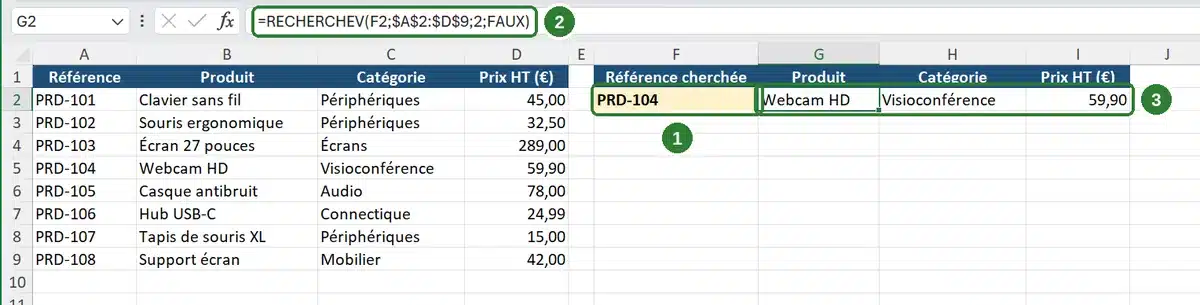
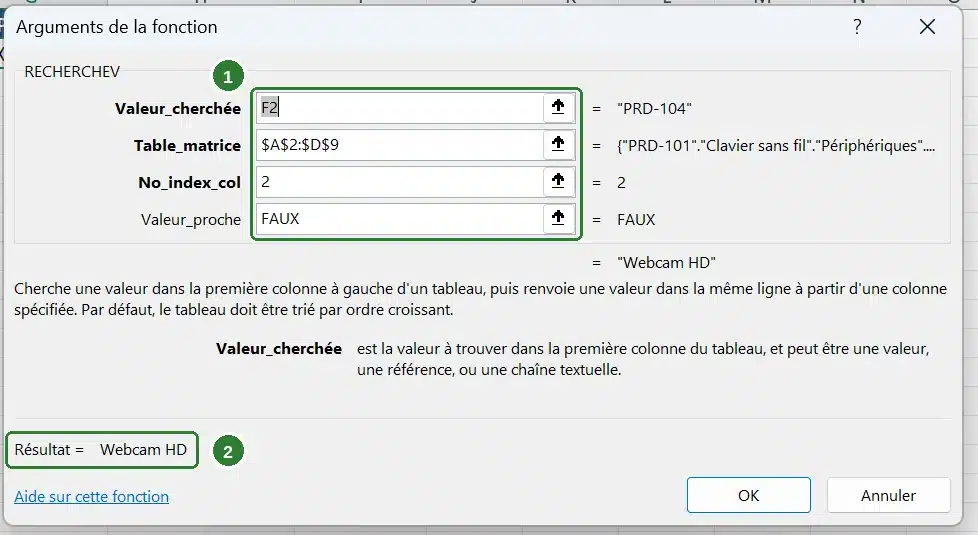
FAUX en dernier argument force la correspondance exacte, indispensable dans 90 % des cas. Les $ verrouillent la plage pour recopier la formule vers le bas. Le numéro de colonne (2, 3, 4) détermine quelle information vous extrayez de la ligne trouvée.
3Exemple 2 : recherche approchante (barème de remises)
Votre entreprise applique des remises progressives en fonction du montant de la commande :
| A : Montant minimum (€) | B : Remise (%) | |
|---|---|---|
| 2 | 0 | 0 % |
| 3 | 500 | 5 % |
| 4 | 1 000 | 8 % |
| 5 | 2 500 | 12 % |
| 6 | 5 000 | 15 % |
| 7 | 10 000 | 20 % |
En cellule D2, vous saisissez le montant d’une commande (ex. : 3 200 €). En cellule E2, vous affichez automatiquement le taux de remise applicable :
=RECHERCHEV(D2 ; $A$2:$B$7 ; 2 ; VRAI)
→ Résultat : 12 % (pour une commande de 3 200 €)
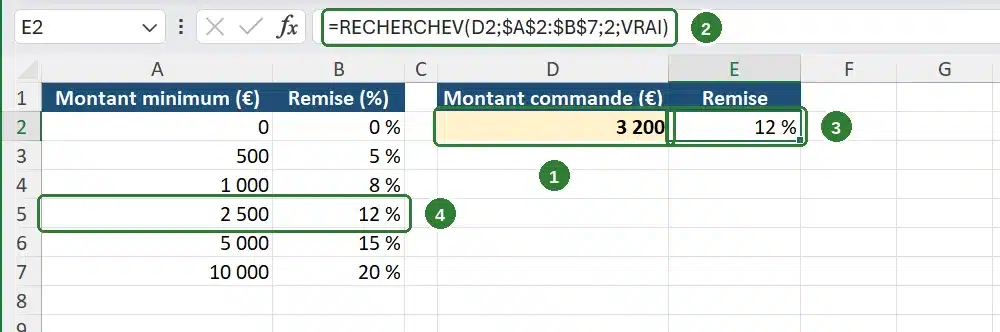
Comment Excel raisonne
Excel cherche 3 200 dans la colonne A triée par ordre croissant. Il ne trouve pas 3 200 exactement, donc il prend la plus grande valeur inférieure ou égale à 3 200, soit 2 500, et renvoie la valeur de la 2e colonne sur cette ligne : 12 %.
Ce mode exige impérativement que la première colonne soit triée par ordre croissant. Des données non triées produiront des résultats faux sans aucun message d’erreur.
4Erreurs courantes à éviter
Causes : valeur absente, espaces invisibles, problème de format (texte vs nombre), plage trop courte.
Solution :
=SI.NON.DISP(RECHERCHEV(…) ; "Référence introuvable") et utilisez SUPPRESPACE() pour nettoyer les données.no_index_col dépasse le nombre de colonnes de la plage.Exemple : plage = 3 colonnes, index = 4 → #REF!
Solution : vérifiez que le numéro de colonne est compris entre 1 et le nombre total de colonnes.
Solution : comptez les colonnes en partant de 1 depuis la première colonne de la plage, pas depuis la colonne A de la feuille.
Solution : toujours écrire explicitement FAUX pour une correspondance exacte.
Pour afficher un message quand la référence est introuvable, utilisez SI.NON.DISP (Excel 2013 et +) :
=SI.NON.DISP(RECHERCHEV(F2 ; $A$2:$D$9 ; 2 ; FAUX) ; "Référence introuvable")
SI.NON.DISP ne traite que #N/A : une vraie anomalie (#REF! si le numéro de colonne est trop grand, #VALEUR!…) reste visible et peut être corrigée. SIERREUR masque toutes les erreurs sans distinction : réservez-la aux cas où c’est voulu, ou aux versions antérieures à Excel 2013.
5Limites de RECHERCHEV
1. Recherche uniquement de gauche à droite
RECHERCHEV cherche toujours dans la première colonne de la plage et renvoie une valeur située à droite. Il est impossible de renvoyer une valeur à gauche de la colonne de recherche. Si votre tableau est structuré Prix | Référence | Produit et que vous cherchez par référence pour trouver le prix, RECHERCHEV ne peut pas le faire directement.
Réorganisez votre tableau (clé de recherche en 1re colonne), ou utilisez INDEX/EQUIV ou RECHERCHEX qui ne souffrent pas de cette limitation.
2. Numéro de colonne codé en dur (fragile)
Si vous insérez ou supprimez une colonne dans la plage, le numéro de colonne ne s’ajuste pas automatiquement. Rendez-le dynamique avec EQUIV :
=RECHERCHEV(F2 ; $A$2:$D$9 ; EQUIV("Prix HT (€)" ; $A$1:$D$1 ; 0) ; FAUX)
3. Insensible à la casse
RECHERCHEV ne distingue pas les majuscules des minuscules. « PRD-101 » et « prd-101 » sont considérés comme identiques. Pour une recherche sensible à la casse, il faut une formule matricielle combinant EXACT et INDEX/EQUIV.
4. Performances sur les grands tableaux
Sur des tableaux très volumineux, avec beaucoup de formules en correspondance exacte, le recalcul peut devenir sensible. Le choix de la fonction compte moins que la manière d’écrire les formules : évitez les plages beaucoup plus grandes que nécessaire, utilisez le mode approchant sur des données triées quand le besoin s’y prête (il est nettement plus rapide), et ne répétez pas la même recherche dans plusieurs formules. Depuis Microsoft 365 (version 1809), Microsoft a d’ailleurs fortement optimisé les recherches exactes de RECHERCHEV.
RECHERCHEX (disponible depuis Excel 2021 et Microsoft 365) corrige toutes ces limites : recherche dans les deux sens, gestion d’erreur intégrée, retour de plusieurs colonnes en une formule. Si vous êtes sous Microsoft 365, elle vaut la peine d’être apprise.
6Cas d’usage en entreprise
Ressources humaines : fiche salarié
Le service RH dispose d’un tableau des effectifs (matricule, nom, poste, service, salaire). RECHERCHEV permet à un gestionnaire de saisir un matricule et de retrouver instantanément toutes les informations associées :
=RECHERCHEV(B2 ; Effectifs!$A$2:$F$200 ; 4 ; FAUX)
Ventes : recherche de prix et de stock
L’équipe commerciale récupère automatiquement les prix en vigueur depuis la feuille tarifaire officielle lors de la préparation d’un devis. Zéro ressaisie manuelle, alignement garanti sur le tarif officiel :
=RECHERCHEV(A5 ; Tarifs_2026!$A$2:$E$5000 ; 3 ; FAUX)
Comptabilité : rapprochement de factures
Lors du rapprochement bancaire, RECHERCHEV cherche le numéro de facture dans le grand livre et récupère le montant, la date et le statut. Si la formule renvoie « À vérifier », c’est un signal d’anomalie à investiguer :
=SI.NON.DISP(RECHERCHEV(C3 ; GrandLivre!$A$2:$G$10000 ; 5 ; FAUX) ; "À vérifier")
7Tableau récapitulatif
| Élément | À retenir |
|---|---|
| Syntaxe | =RECHERCHEV(valeur ; plage ; colonne ; FAUX) |
| Correspondance exacte | Utilisez FAUX : cas le plus courant (catalogues, listes clients, matricules) |
| Correspondance approchante | Utilisez VRAI : triez obligatoirement la 1re colonne par ordre croissant |
| Erreur #N/A | Valeur non trouvée : vérifiez les espaces, le format, la plage |
| Erreur #REF! | Numéro de colonne trop grand : dépasse le nombre de colonnes de la plage |
| Limite principale | Recherche uniquement de gauche à droite : la clé doit être en 1re colonne |
| Protection #N/A | =SI.NON.DISP(RECHERCHEV(…) ; "Message") (Excel 2013 et +) |
| Alternative moderne | RECHERCHEX (Excel 2021 / Microsoft 365) : plus flexible, gestion d’erreur intégrée |
🎓 Pratiquer RECHERCHEV avec des exercices guidés
Pack complet : 3 exercices corrigés pas à pas (Catalogue, Personnel, SIERREUR), fichier Excel énoncé + corrigé et PDF pédagogique détaillé. Idéal pour passer de la théorie à la pratique en autonomie.
📦 Pack exercices RECHERCHEV 12,90€
🎓 Voir la formation Excel complète
8Questions fréquentes
Quelle est la différence entre RECHERCHEV et RECHERCHEH ?
RECHERCHEV effectue une recherche verticale (dans une colonne, de haut en bas). RECHERCHEH effectue une recherche horizontale (dans une ligne, de gauche à droite). RECHERCHEV est de loin la plus utilisée, car la plupart des tableaux Excel sont organisés avec les enregistrements en lignes et les champs en colonnes.
Comment éviter l’erreur #N/A avec RECHERCHEV ?
Commencez par en chercher la cause : espaces invisibles (SUPPRESPACE), nombre stocké en texte, plage trop courte. Pour afficher un message quand la valeur est réellement absente, utilisez SI.NON.DISP : =SI.NON.DISP(RECHERCHEV(A2 ; $A$2:$D$9 ; 3 ; FAUX) ; "Non trouvé"). Contrairement à SIERREUR, elle ne masque que #N/A et laisse apparaître les autres erreurs. SIERREUR reste l’option pour Excel 2010 et antérieur.
RECHERCHEV peut-elle chercher dans un autre classeur Excel ?
Oui. Référencez l’autre classeur dans le paramètre table_matrice : =RECHERCHEV(A2 ; '[Catalogue.xlsx]Feuil1'!$A$2:$D$500 ; 3 ; FAUX). Le classeur source n’a pas besoin d’être ouvert : quand il est fermé, Excel affiche le chemin complet dans la formule et utilise les dernières valeurs connues, mises à jour à l’ouverture si vous autorisez l’actualisation des liaisons (Données > Modifier les liens). Le fichier source doit rester accessible au même emplacement. Attention : SOMME.SI, NB.SI et MOYENNE.SI (et leurs versions .ENS) renvoient #VALEUR! si la plage pointe vers un classeur fermé, et INDIRECT renvoie #REF!.
RECHERCHEV est-elle sensible aux majuscules et minuscules ?
Non. RECHERCHEV est insensible à la casse. « Paris », « paris » et « PARIS » sont considérés comme identiques. Pour une recherche sensible à la casse, utilisez une formule matricielle combinant EXACT, INDEX et EQUIV.
Peut-on utiliser RECHERCHEV avec des caractères génériques ?
Oui, uniquement en mode correspondance exacte (FAUX). Utilisez * pour remplacer n’importe quelle séquence de caractères, et ? pour un seul caractère. Exemple : =RECHERCHEV("PRD-1*" ; $A$2:$D$9 ; 2 ; FAUX) trouve le premier produit dont la référence commence par « PRD-1 ».
+Pour aller plus loin
Vous maîtrisez RECHERCHEV ? Voici les prochaines étapes naturelles :